Domain 3d-gif.de kaufen?
Wir ziehen mit dem Projekt
3d-gif.de um.
Sind Sie am Kauf der Domain
3d-gif.de interessiert?
domain@kv-gmbh.de · 0541-91531010
Domain 3d-gif.de kaufen?
Wie erstelle ich eine GIF-Animation in Photoshop?
Um eine GIF-Animation in Photoshop zu erstellen, öffne zunächst alle Einzelbilder, die du in der Animation verwenden möchtest, als separate Ebenen in Photoshop. Anschließend gehe zum Menü "Fenster" und wähle "Zeitleiste" aus. In der Zeitleiste kannst du die Reihenfolge und Dauer der einzelnen Bilder festlegen und anschließend die Animation als GIF exportieren. **
Wie erstellt man ein GIF Photoshop?
Um ein GIF in Photoshop zu erstellen, öffne zunächst das Programm und importiere die Bilder oder Videos, die du für dein GIF verwenden möchtest. Klicke dann auf "Datei" und wähle "Exportieren" > "Für Web speichern". Wähle das GIF-Format aus und passe die Einstellungen wie Größe, Farben und Schleifenzahl an. Klicke abschließend auf "Speichern" und wähle den Speicherort für dein GIF. Wie erstellt man ein GIF Photoshop? **

Ähnliche Suchbegriffe für Photoshop
Top-Angebote
Produkte zum Begriff Photoshop:
-
Photoshop Elements 2026 - Bild für Bild erklärt, Taschenbuch von Michael Gradias, Markt + Technik Verlag, 978-3-9881008-6-3Photoshop Elements 2026 - Bild Für Bild Erklärt, Taschenbuch Von Michael Gradias, Markt + Technik Verlag, 978-3-9881008-6-3, Seitenanzahl: 35219,95 €*Versand: 0,00 €Sichere Weiterleitung zum Anbieter
-
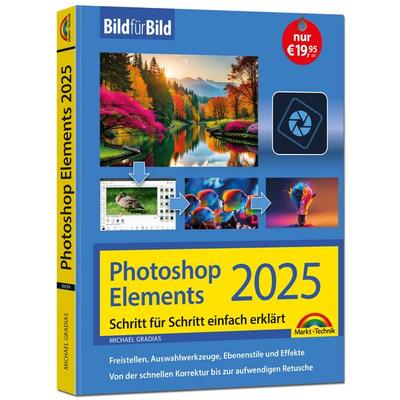
Gradias, Michael: Photoshop Elements 2025 - Bild für Bild erklärtPhotoshop Elements 2025 - Bild für Bild erklärt , Photoshop Elements 2025 Bild für Bild erklärt - sehen und können Mit Photoshop Elements 2025 haben Sie von der schnellen Korrektur im Fotoeditor bis zur gezielten Retusche von Bildteilen vielseitige Möglichkeiten der Fotobearbeitung, mit denen Sie dieses Buch in anschaulichen Schrittanleitungen vertraut macht. Das Nachschärfen Ihrer Digitalfotos, das Entfernen von Farbstichen, das Erstellen von Collagen, die Arbeit mit Ebenen, der kreative Einsatz von Filtern und Effekten sowie die neuen KI-Funktionen werden Bild für Bild erklärt. So erfahren Sie Schritt für Schritt, wie Sie mit Photoshop Elements 2025 zu brillanten Bildern kommen. Aus dem Inhalt: - Neuerungen in Photoshop Elements 2025 - Photoshop Elements kennenlernen - Neue KI-Funktionen in Photoshop Elements 2025 - Von der Kamera auf den Rechner - Benutzeroberfläche, Werkzeuge, Arbeitstechniken, Voreinstellungen - Fotos schnell korrigieren - Fotos aufwendig bearbeiten - Komplexe Optimierungen - Mit Texten arbeiten - Bildteile auswählen und bearbeiten - Fotokreationen und Collagen erstellen - Tolle Filter und Effekte für Ihre Bilder - Ebenen und Ebenenstile gekonnt einsetzen Der Autor Michael Gradias ist Grafikdesigner, leidenschaftlicher Fotograf, Nikon-Spezialist und bekannter Autor. Er hat viele erfolgreiche Fachbücher und Artikel rund um das digitale Bild verfasst. Leser schätzen seine klaren Erklärungen und seine mit sehr guten Beispielbildern unterlegten Anleitungen. , Servopumpen > Sportfederung , Erscheinungsjahr: 20241120, Autoren: Gradias, Michael, Seitenzahl/Blattzahl: 352, Keyword: 2025; Adobe Photoshop Elements 2025; Bildbearbeitung; Bildverwaltung; Buch; Effekte; Handbuch; Hilfe; KI; KI Bildbearbeitung; KI in Photoshop Elements; Markt und Technik; Photoshop; Photoshop 2025; Photoshop Elements; Photoshop Elements 2024; Photoshop Elements 2025; RAW; Software; Update, Fachschema: Internet / Publishing, Web-Site-Design~Bildbearbeitung~Bildverarbeitung~Grafik (EDV) / Bildverarbeitung~Informatik~Datenverarbeitung / Anwendungen / Betrieb, Verwaltung, Fachkategorie: Web-Grafik und -Design~Illustrations- und Zeichensoftware~Foto- und Bildbearbeitung~Informatik~Unternehmensanwendungen, Warengruppe: TB/Anwendungs-Software, UNSPSC: 49019900, Warenverzeichnis für die Außenhandelsstatistik: 49019900, Länge: 240, Breite: 190, Höhe: 17, Gewicht: 826, Produktform: Kartoniert, Genre: Mathematik/Naturwissenschaften/Technik/Medizin,19,95 €*Versand: 0,00 €Sichere Weiterleitung zum Anbieter
-
Adobe Photoshop Elements 2026Adobe Photoshop Elements 2026: Was Sie über die neuen Funktionen wissen müssen Adobe Photoshop Elements 2026 bietet eine kostengünstige Alternative zu Adobes üblichen Abo-Modellen. Die neue Version von Photoshop Elements setzt besonders auf Benutzerfreundlichkeit und KI-Unterstützung. Mit integrierten KI-Funktionen und Automatisierungen können Nutzer ihre Fotos und Videos mit weniger Aufwand optimieren. Außerdem ermöglicht die "Generate Image"-Funktion das Erstellen von Bildern durch einfache Texteingaben - fortgeschrittene Bearbeitungskenntnisse sind nicht erforderlich. In diesem Artikel erfahren Sie alles über die neuen Funktionen von Adobe Photoshop Elements 2026, von KI-gestützten Tools bis hin zu verbesserten Benutzeroberflächen, sowie Informationen zu Preisen und Lizenzmodellen. Was ist neu in Photoshop Elements 2026 Die neueste Version von Photoshop ...89,95 €*Versand: 0,00 €Sichere Weiterleitung zum Anbieter
-
Adobe Photoshop Elements 2027it-nerd24 · Kreativsoftware Adobe Photoshop Elements 2027: mehr aus Ihren Fotos machen. Das Motiv stimmt. Jetzt fehlt nur noch der Feinschliff. Entdecken Sie Bildbearbeitung für Hobbyfotografen ? mit KI-Unterstützung und Raum für eigene Ideen. Fotobearbeitung Generative KI 3-Jahres-Lizenz Vom Schnappschuss zum eigenen Fotoprojekt Ein Urlaubsbild für das Wohnzimmer, ein Porträt als Geschenk oder eine Aufnahme für Ihren nächsten Beitrag: Nicht jedes Foto braucht dieselbe Bearbeitung. Überlegen Sie zuerst, was Sie zeigen möchten. Soll das Motiv stärker wirken, mehr Platz im Bild entstehen oder ein neuer Stil ausprobiert werden? Adobe Photoshop Elements 2027 verbindet Fotokorrektur und kreative Gestaltung. Weitere Programme finden Sie in unserer Kategorie Bildbearbeitungssoftware . Werkzeuge für Ihre Ideen Drei Wege zu einem neuen Bild 01 / BILDAUSSCHNITT Mehr Platz am Rand Generatives Er...99,95 €*Versand: 0,00 €Sichere Weiterleitung zum Anbieter



-
Wie kann man in Photoshop ein GIF hinter ein anderes Bild packen?
Um ein GIF hinter ein anderes Bild in Photoshop zu platzieren, öffne zunächst beide Dateien in Photoshop. Ziehe dann das GIF-Bild auf das Bild, auf dem es platziert werden soll. Passe die Größe und Position des GIFs an und ändere den Ebenenmodus, um das GIF mit dem Hintergrundbild zu kombinieren. **
-
Wie erstelle ich ein GIF in Photoshop?
Um ein GIF in Photoshop zu erstellen, öffnen Sie zunächst die Bilder oder Videos, die Sie in das GIF umwandeln möchten. Gehen Sie dann zu "Datei" und wählen Sie "Exportieren" und dann "Für Web speichern". Wählen Sie das GIF-Format aus den Optionen und passen Sie die Einstellungen wie Größe, Farben und Schleifen an. Klicken Sie abschließend auf "Speichern", um Ihr GIF zu erstellen. **
-
Funktioniert Photoshop CC 3D nicht?
Es tut mir leid, aber ich kann keine aktuelle Information darüber geben, ob Photoshop CC 3D funktioniert oder nicht. Es könnte hilfreich sein, die Adobe-Supportseite zu besuchen oder sich an den Adobe-Support zu wenden, um Informationen über mögliche Probleme oder Lösungen zu erhalten. **
-
Wie kann man in Photoshop ein GIF einfärben?
Um ein GIF in Photoshop einzufärben, öffne das GIF in Photoshop und erstelle eine neue Ebene über dem GIF. Wähle dann das Pinselwerkzeug aus und wähle die gewünschte Farbe aus. Male auf der neuen Ebene über den Bereich des GIFs, den du einfärben möchtest. Passe bei Bedarf die Deckkraft der Ebene an, um den gewünschten Effekt zu erzielen. **

Wie kann man ein GIF in Photoshop kürzen?
Um ein GIF in Photoshop zu kürzen, öffne das GIF in Photoshop und gehe zu "Fenster" > "Zeitleiste". In der Zeitleiste kannst du die Dauer des GIFs anpassen, indem du die Endpunkte verschiebst oder einzelne Frames löscht. Klicke dann auf "Datei" > "Für Web speichern" und wähle das gewünschte Dateiformat und die Einstellungen aus, um das gekürzte GIF zu exportieren. **
Ist das Photoshop-Bild verschwunden?
Es tut mir leid, aber ohne weitere Informationen kann ich nicht sagen, ob das Photoshop-Bild verschwunden ist. Es könnte verschiedene Gründe dafür geben, wie zum Beispiel eine versehentliche Löschung, eine Änderung des Dateipfads oder eine Beschädigung der Datei. Es wäre hilfreich, mehr Details zu haben, um eine genaue Antwort zu geben. **
Top-Angebote
Produkte zum Begriff Photoshop:
-
Photoshop Elements 2024 Bild für Bild erklärt, Taschenbuch von Michael Gradias, Markt + Technik Verlag, 978-3-9881000-4-7Photoshop Elements 2024 Bild Für Bild Erklärt, Taschenbuch Von Michael Gradias, Markt + Technik Verlag, 978-3-9881000-4-7, Seitenanzahl: 35216,95 €*Versand: 0,00 €Sichere Weiterleitung zum Anbieter
-
Photoshop Elements 2025 - Bild für Bild erklärt, Taschenbuch von Michael Gradias, Markt + Technik Verlag, 978-3-9881003-9-9Photoshop Elements 2025 - Bild Für Bild Erklärt, Taschenbuch Von Michael Gradias, Markt + Technik Verlag, 978-3-9881003-9-9, Seitenanzahl: 35219,95 €*Versand: 0,00 €Sichere Weiterleitung zum Anbieter
-
Photoshop Elements 2026 - Bild für Bild erklärt, Taschenbuch von Michael Gradias, Markt + Technik Verlag, 978-3-9881008-6-3Photoshop Elements 2026 - Bild Für Bild Erklärt, Taschenbuch Von Michael Gradias, Markt + Technik Verlag, 978-3-9881008-6-3, Seitenanzahl: 35219,95 €*Versand: 0,00 €Sichere Weiterleitung zum Anbieter
-
Gradias, Michael: Photoshop Elements 2025 - Bild für Bild erklärtPhotoshop Elements 2025 - Bild für Bild erklärt , Photoshop Elements 2025 Bild für Bild erklärt - sehen und können Mit Photoshop Elements 2025 haben Sie von der schnellen Korrektur im Fotoeditor bis zur gezielten Retusche von Bildteilen vielseitige Möglichkeiten der Fotobearbeitung, mit denen Sie dieses Buch in anschaulichen Schrittanleitungen vertraut macht. Das Nachschärfen Ihrer Digitalfotos, das Entfernen von Farbstichen, das Erstellen von Collagen, die Arbeit mit Ebenen, der kreative Einsatz von Filtern und Effekten sowie die neuen KI-Funktionen werden Bild für Bild erklärt. So erfahren Sie Schritt für Schritt, wie Sie mit Photoshop Elements 2025 zu brillanten Bildern kommen. Aus dem Inhalt: - Neuerungen in Photoshop Elements 2025 - Photoshop Elements kennenlernen - Neue KI-Funktionen in Photoshop Elements 2025 - Von der Kamera auf den Rechner - Benutzeroberfläche, Werkzeuge, Arbeitstechniken, Voreinstellungen - Fotos schnell korrigieren - Fotos aufwendig bearbeiten - Komplexe Optimierungen - Mit Texten arbeiten - Bildteile auswählen und bearbeiten - Fotokreationen und Collagen erstellen - Tolle Filter und Effekte für Ihre Bilder - Ebenen und Ebenenstile gekonnt einsetzen Der Autor Michael Gradias ist Grafikdesigner, leidenschaftlicher Fotograf, Nikon-Spezialist und bekannter Autor. Er hat viele erfolgreiche Fachbücher und Artikel rund um das digitale Bild verfasst. Leser schätzen seine klaren Erklärungen und seine mit sehr guten Beispielbildern unterlegten Anleitungen. , Servopumpen > Sportfederung , Erscheinungsjahr: 20241120, Autoren: Gradias, Michael, Seitenzahl/Blattzahl: 352, Keyword: 2025; Adobe Photoshop Elements 2025; Bildbearbeitung; Bildverwaltung; Buch; Effekte; Handbuch; Hilfe; KI; KI Bildbearbeitung; KI in Photoshop Elements; Markt und Technik; Photoshop; Photoshop 2025; Photoshop Elements; Photoshop Elements 2024; Photoshop Elements 2025; RAW; Software; Update, Fachschema: Internet / Publishing, Web-Site-Design~Bildbearbeitung~Bildverarbeitung~Grafik (EDV) / Bildverarbeitung~Informatik~Datenverarbeitung / Anwendungen / Betrieb, Verwaltung, Fachkategorie: Web-Grafik und -Design~Illustrations- und Zeichensoftware~Foto- und Bildbearbeitung~Informatik~Unternehmensanwendungen, Warengruppe: TB/Anwendungs-Software, UNSPSC: 49019900, Warenverzeichnis für die Außenhandelsstatistik: 49019900, Länge: 240, Breite: 190, Höhe: 17, Gewicht: 826, Produktform: Kartoniert, Genre: Mathematik/Naturwissenschaften/Technik/Medizin,19,95 €*Versand: 0,00 €Sichere Weiterleitung zum Anbieter
-
Wie erstelle ich eine GIF-Animation in Photoshop?
Um eine GIF-Animation in Photoshop zu erstellen, öffne zunächst alle Einzelbilder, die du in der Animation verwenden möchtest, als separate Ebenen in Photoshop. Anschließend gehe zum Menü "Fenster" und wähle "Zeitleiste" aus. In der Zeitleiste kannst du die Reihenfolge und Dauer der einzelnen Bilder festlegen und anschließend die Animation als GIF exportieren. **
-
Wie erstellt man ein GIF Photoshop?
Um ein GIF in Photoshop zu erstellen, öffne zunächst das Programm und importiere die Bilder oder Videos, die du für dein GIF verwenden möchtest. Klicke dann auf "Datei" und wähle "Exportieren" > "Für Web speichern". Wähle das GIF-Format aus und passe die Einstellungen wie Größe, Farben und Schleifenzahl an. Klicke abschließend auf "Speichern" und wähle den Speicherort für dein GIF. Wie erstellt man ein GIF Photoshop? **
-
Wie kann man in Photoshop ein GIF hinter ein anderes Bild packen?
Um ein GIF hinter ein anderes Bild in Photoshop zu platzieren, öffne zunächst beide Dateien in Photoshop. Ziehe dann das GIF-Bild auf das Bild, auf dem es platziert werden soll. Passe die Größe und Position des GIFs an und ändere den Ebenenmodus, um das GIF mit dem Hintergrundbild zu kombinieren. **
-
Wie erstelle ich ein GIF in Photoshop?
Um ein GIF in Photoshop zu erstellen, öffnen Sie zunächst die Bilder oder Videos, die Sie in das GIF umwandeln möchten. Gehen Sie dann zu "Datei" und wählen Sie "Exportieren" und dann "Für Web speichern". Wählen Sie das GIF-Format aus den Optionen und passen Sie die Einstellungen wie Größe, Farben und Schleifen an. Klicken Sie abschließend auf "Speichern", um Ihr GIF zu erstellen. **
Ähnliche Suchbegriffe für Photoshop
-
Adobe Photoshop Elements 2026Adobe Photoshop Elements 2026: Was Sie über die neuen Funktionen wissen müssen Adobe Photoshop Elements 2026 bietet eine kostengünstige Alternative zu Adobes üblichen Abo-Modellen. Die neue Version von Photoshop Elements setzt besonders auf Benutzerfreundlichkeit und KI-Unterstützung. Mit integrierten KI-Funktionen und Automatisierungen können Nutzer ihre Fotos und Videos mit weniger Aufwand optimieren. Außerdem ermöglicht die "Generate Image"-Funktion das Erstellen von Bildern durch einfache Texteingaben - fortgeschrittene Bearbeitungskenntnisse sind nicht erforderlich. In diesem Artikel erfahren Sie alles über die neuen Funktionen von Adobe Photoshop Elements 2026, von KI-gestützten Tools bis hin zu verbesserten Benutzeroberflächen, sowie Informationen zu Preisen und Lizenzmodellen. Was ist neu in Photoshop Elements 2026 Die neueste Version von Photoshop ...89,95 €*Versand: 0,00 €Sichere Weiterleitung zum Anbieter
-
Adobe Photoshop Elements 2027it-nerd24 · Kreativsoftware Adobe Photoshop Elements 2027: mehr aus Ihren Fotos machen. Das Motiv stimmt. Jetzt fehlt nur noch der Feinschliff. Entdecken Sie Bildbearbeitung für Hobbyfotografen ? mit KI-Unterstützung und Raum für eigene Ideen. Fotobearbeitung Generative KI 3-Jahres-Lizenz Vom Schnappschuss zum eigenen Fotoprojekt Ein Urlaubsbild für das Wohnzimmer, ein Porträt als Geschenk oder eine Aufnahme für Ihren nächsten Beitrag: Nicht jedes Foto braucht dieselbe Bearbeitung. Überlegen Sie zuerst, was Sie zeigen möchten. Soll das Motiv stärker wirken, mehr Platz im Bild entstehen oder ein neuer Stil ausprobiert werden? Adobe Photoshop Elements 2027 verbindet Fotokorrektur und kreative Gestaltung. Weitere Programme finden Sie in unserer Kategorie Bildbearbeitungssoftware . Werkzeuge für Ihre Ideen Drei Wege zu einem neuen Bild 01 / BILDAUSSCHNITT Mehr Platz am Rand Generatives Er...99,95 €*Versand: 0,00 €Sichere Weiterleitung zum Anbieter
-
Adobe Photoshop für TeamsAdobe Photoshop für Teams ? professionelle Bildbearbeitung und effiziente Zusammenarbeit für kreative Teams Mit Adobe Photoshop für Teams erhalten Unternehmen, Agenturen und kreative Abteilungen eine leistungsstarke Lösung für professionelle Bildbearbeitung, Composings, Retuschen und grafische Gestaltung. Photoshop gehört seit Jahren zu den wichtigsten Werkzeugen im Design- und Kreativbereich und ist längst weit mehr als nur ein Programm zur Fotobearbeitung. Gerade im Team-Kontext zeigt sich, wie wertvoll eine Software ist, die kreative Freiheit mit professionellen Workflows und strukturierter Zusammenarbeit verbindet. Ob Marketingmaterialien, Produktgrafiken, Social-Media-Visuals, Kampagnenmotive oder hochwertige Retuschen ? mit Photoshop für Teams lassen sich Projekte auf einem professionellen Niveau umsetzen. Wer sich im Adobe-Umfeld weiter umsehen möchte, findet bei it-nerd24 weit...549,95 €*Versand: 0,00 €Sichere Weiterleitung zum Anbieter
-
Adobe Photoshop Elements 2023Adobe Photoshop Elements 2023: Ihre Foto- und Videobearbeitungslösung Sind Sie auf der Suche nach einer benutzerfreundlichen Fotobearbeitungssoftware mit professionellen Funktionen? Dann ist Adobe Photoshop Elements 2023 die perfekte Wahl für Sie. Mit dieser Software erhalten Sie eine dauerhafte Lizenz, ohne ein Abonnement abschließen zu müssen. Gleiches gilt für die Videobearbeitungssoftware Adobe Premiere Elements 2023. Trotzdem profitieren Sie von einem breiten Funktionsumfang. Hier erfahren Sie, welche Funktionen und Vorteile Adobe Photoshop Elements 2023 bietet. Grundlegende Funktionen zur Fotoverbesserung Die meisten Fotos benötigen eine gewisse Verbesserung. Häufig gibt es Probleme mit dem Weißabgleich und der Belichtung, die jedoch mühelos mit Adobe Photoshop Elements 2023 behoben werden können. Dies lässt sich ohne großen Aufwand erledigen. Die Anpassung von Helligkeit und Ko...199,99 €*Versand: 0,00 €Sichere Weiterleitung zum Anbieter
-
Funktioniert Photoshop CC 3D nicht?
Es tut mir leid, aber ich kann keine aktuelle Information darüber geben, ob Photoshop CC 3D funktioniert oder nicht. Es könnte hilfreich sein, die Adobe-Supportseite zu besuchen oder sich an den Adobe-Support zu wenden, um Informationen über mögliche Probleme oder Lösungen zu erhalten. **
-
Wie kann man in Photoshop ein GIF einfärben?
Um ein GIF in Photoshop einzufärben, öffne das GIF in Photoshop und erstelle eine neue Ebene über dem GIF. Wähle dann das Pinselwerkzeug aus und wähle die gewünschte Farbe aus. Male auf der neuen Ebene über den Bereich des GIFs, den du einfärben möchtest. Passe bei Bedarf die Deckkraft der Ebene an, um den gewünschten Effekt zu erzielen. **
-
Wie kann man ein GIF in Photoshop kürzen?
Um ein GIF in Photoshop zu kürzen, öffne das GIF in Photoshop und gehe zu "Fenster" > "Zeitleiste". In der Zeitleiste kannst du die Dauer des GIFs anpassen, indem du die Endpunkte verschiebst oder einzelne Frames löscht. Klicke dann auf "Datei" > "Für Web speichern" und wähle das gewünschte Dateiformat und die Einstellungen aus, um das gekürzte GIF zu exportieren. **
-
Ist das Photoshop-Bild verschwunden?
Es tut mir leid, aber ohne weitere Informationen kann ich nicht sagen, ob das Photoshop-Bild verschwunden ist. Es könnte verschiedene Gründe dafür geben, wie zum Beispiel eine versehentliche Löschung, eine Änderung des Dateipfads oder eine Beschädigung der Datei. Es wäre hilfreich, mehr Details zu haben, um eine genaue Antwort zu geben. **
* Alle Preise verstehen sich inklusive der gesetzlichen Mehrwertsteuer und ggf. zuzüglich Versandkosten. Die Angebotsinformationen basieren auf den Angaben des jeweiligen Shops und werden über automatisierte Prozesse aktualisiert. Eine Aktualisierung in Echtzeit findet nicht statt, so dass es im Einzelfall zu Abweichungen kommen kann. ** Hinweis: Teile dieses Inhalts wurden von KI erstellt.